
実用ガイド · 画像と写真
HEICをJPGに変換したら、送信前に何を確かめる?
HEICを受け付けないフォームでも、JPGに変換すれば同じ写真を使える場合があります。形式だけでなく、相手に渡す画像そのものを確認しましょう。
1. 形式が原因かを確認する
受付可能な形式を読みます。HEICが正常に開けるなら変換は不要かもしれません。JPGまたはJPEGが必要なら、画像データ自体の変換が必要です。
形式とファイル容量の上限は別条件です。正しいJPGでも、バイト数が多すぎたりピクセル数が足りなかったりします。
2. HEICの元ファイルを残す
コピーで作業し、後日の編集用に元画像を保管します。送信用に互換性が高い形式が、保存用の最良の原本とは限りません。
幅、高さ、向きをメモしてください。文字、細かい模様、明るい部分がある写真なら、変換前後を比べやすくなります。
HEICからJPEGへ変換3. 変換してJPGをダウンロードする
HEICからJPGへの変換ツールでHEICまたはHEIFを1つ選び、処理を開始します。現在のツールは1枚ずつ処理し、JPEG画質のスライダーはありません。
処理はサーバーで行います。画面の制限を読み、コピーを保存して、利用先のアプリがJPEG画像として認識するか確認してください。
この手順を試す
HEICからJPEGへ変換
ここで実際のツールを使えます。サンプルを読み込むか、自分のファイルを選択して設定を変更してください。
再現できるサンプル
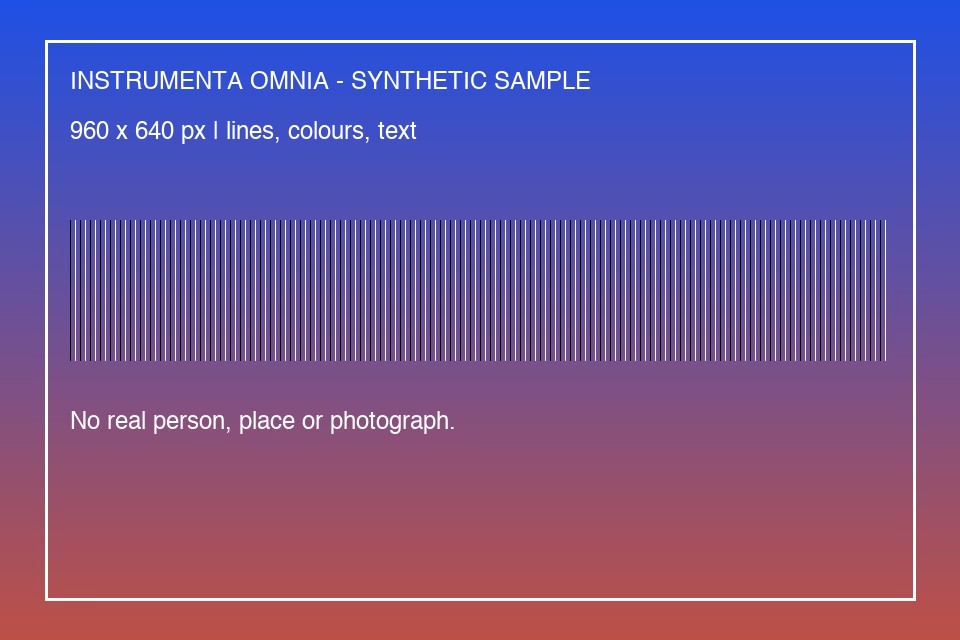
合成HEIC画像は960 × 640ピクセルで、文字、色、細い線を含みます。JPGに変換し、プレビューと細部を比較してください。出力サイズを測定してください。変換で必ず小さくなるわけではありません。
合成サンプル · HEIC · 23,215 B

実測したテスト結果
2026年11月3日に、隔離されたLinux環境でサイトと同じ変換エンジンを使って実行しました。このサンプルの実測値です。他のファイルやエンジンのバージョンでは結果が異なる場合があります。
結果
ファイルと設定を選んで、結果を準備してください。
ファイルは依頼された結果の作成にのみ使用します。登録は不要です。
4. 例:フォームで拒否された写真
HEICのコピーを変換し、JPGを要求する同じフォームで試します。次に容量や寸法の警告が出た場合は、その条件を別に解決します。
形式のエラーから確認済みのコピーへ
- 入力例
- HEIC写真、受付形式はJPG/JPEGのみ
- 結果
- 同じフォームで試すJPGコピー
JPGは開けても容量上限を超えるなら、形式変換はできています。残っているのはファイル容量という別の条件です。
-
形式
相手がJPEGとして認識する。
-
画像
向き、細部、色が用途に合う。
-
提出条件
容量とピクセル寸法を満たす。
5. 画像の変化を比べる
同じ拡大率で、回転、顔、輪郭、文字、色を比較します。すべてのHDR特性やカラープロファイルの維持を保証する変換ではありません。
JPGの編集と保存を何度も繰り返すと、再符号化による変化が加わります。出力が大きすぎる場合は、さらに圧縮する前に実容量を確認します。
| 問題 | 確認すること |
|---|---|
| 形式が非対応 | HEICからJPGへの変換 |
| バイト数が多い | 実容量と圧縮 |
| 画像が小さい | 幅と高さのピクセル数 |
6. 実際の利用先で試す
プレビューが正しくても、相手のアプリで開けるとは限りません。提出フォーム、添付先、利用予定のアプリでコピーを試してください。
小さな文字は読めるか確認します。印刷する場合はサービスが求めるピクセル寸法も確認してください。JPGという形式だけでは印刷品質は決まりません。
このサンプルは2026年11月3日にPuffinmintが作成しました。元ファイルの情報は実測値です。出力はツールの実行時に生成されます。最終サイズや精度は保証されません。結果を開いて元ファイルと比較してからチェックを付けてください。
出典と確認方法
よくある質問
.heicを.jpgに変えるだけで使えますか?
いいえ。ファイル名を変えても画像データの符号化は変わりません。
必ず小さくなり、見た目も同じですか?
いいえ。出力を測り、画像を比較してください。無劣化の変換とは考えないでください。