
PRATİK REHBERLER · Görseller ve fotoğraflar
HEIC’yi JPG’ye çevirdikten sonra neleri kontrol etmelisiniz?
HEIC’yi reddeden bir form aynı fotoğrafın JPG kopyasını kabul edebilir. Hem dosya biçimini hem de alıcıya gidecek görüntüyü kontrol edin.
1. Sorunun biçim olduğundan emin olun
Kabul edilen biçimleri okuyun. HEIC düzgün açılıyorsa dönüşüm gerekmeyebilir. JPG veya JPEG isteniyorsa görüntü verisi gerçekten dönüştürülmelidir.
Biçim ve azami dosya boyutu ayrı koşullardır. Geçerli JPG’nin baytları fazla veya piksel sayısı yetersiz olabilir.
2. HEIC orijinalini saklayın
Kopyayla çalışın, kaynağı sonraki düzenlemeler için koruyun. Gönderime uygun biçim, arşivlenecek ana dosya için her zaman en iyi seçim değildir.
Genişlik, yükseklik ve yönü not edin. Yazı, ince ayrıntı ve aydınlık alan içeren fotoğraf, önce ve sonrayı karşılaştırmayı kolaylaştırır.
HEIC JPG çevirme3. Dönüştürüp JPG’yi indirin
HEIC JPG aracında tek bir HEIC veya HEIF dosyası seçip işlemi başlatın. Güncel araç bir defada tek fotoğraf işler; JPEG kalite sürgüsü sunmaz.
İşlem sunucuda gerçekleşir. Ekrandaki sınırları okuyun ve indirilen kopyanın hedef programda gerçekten JPEG olarak tanındığını doğrulayın.
BU ADIMI DENEYİN
HEIC JPG çevirme
Tam aracı burada kullanın. Örneği yükleyin veya kendi dosyanızı seçip ayarları değiştirin.
Tekrarlanabilir bir örnek
Sentetik HEIC görüntüsü 960 × 640 pikseldir; metin, renkler ve ince çizgiler içerir. JPG’ye dönüştürüp ayrıntıları önizlemeyle karşılaştırın. Çıktı boyutunu ölçün; dönüşüm dosyanın küçüleceğini garanti etmez.
Sentetik örnek dosya · HEIC · 23.215 B

Ölçümlü testimiz
Test, 3 Kasım 2026 tarihinde sitenin dönüştürme motoruyla yalıtılmış Linux ortamında yapıldı. Ölçümler bu örneklere aittir; başka dosyalar veya motor sürümleri farklı sonuçlar verebilir.
- Kaynak
- 23.215 B
- İndirilebilir sonuç
- 69.725 B
Ayarlar: JPEG kalitesi (10–95) 90
İndirilebilir sonuç · JPG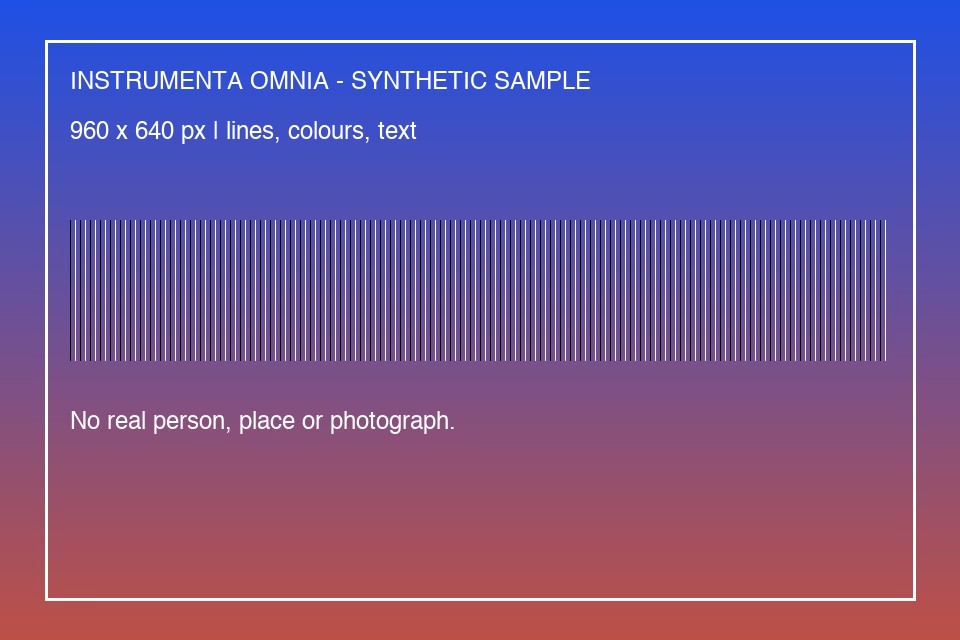
Sonuç
İndirmeyi hazırlamak için dosya ve seçenekleri belirleyin.
Dosyalar yalnızca istediğiniz sonuç için kullanılır. Kayıt gerekmez.
4. Örnek: yükleme formunun reddettiği fotoğraf
HEIC’nin kopyasını dönüştürüp JPG isteyen aynı formda deneyin. Ardından boyut veya ölçü uyarısı gelirse bu ayrı koşulu çözün.
Biçim hatasından denetlenmiş kopyaya
- Başlangıç verileri
- HEIC dosyası; yalnızca JPG/JPEG kabul eden form
- Sonuç
- Aynı formda denenecek JPG kopyası
JPG açılıyor ama bayt sınırını aşıyorsa biçim dönüşümü tamamlanmıştır. Dosya boyutu ayrı bir gereksinim olarak kalır.
-
Biçim
Alıcı JPEG olarak tanır.
-
Görüntü
Yön, ayrıntı ve renkler uygundur.
-
Koşullar
Dosya boyutu ve piksel ölçüleri kabul edilir.
5. Görüntüde ne değiştiğini inceleyin
Aynı büyütmede dönüklük, yüzler, kenarlar, yazılar ve renkleri karşılaştırın. Tüm HDR özelliklerinin veya renk profillerinin korunması garanti edilmez.
JPG’yi art arda düzenleyip kaydetmekten kaçının. Her yeni kodlama fark ekleyebilir. Çıktı büyükse yeniden sıkıştırmadan önce gerçek boyutunu ölçün.
| Sorun | Kontrol |
|---|---|
| Desteklenmeyen biçim | HEIC’den JPG’ye dönüşüm |
| Fazla bayt | Gerçek boyut ve sıkıştırma |
| Küçük görüntü | Piksel genişliği ve yüksekliği |
6. Gerçek kullanım yerinde deneyin
İyi önizleme, alıcının dosyayı açacağını kanıtlamaz. Form, ek veya kullanılacak uygulamada kopyayı deneyin.
Küçük yazının okunmasını kontrol edin. Baskıda hizmetin istediği piksel ölçülerini de inceleyin; JPG uzantısı tek başına uygun baskı kalitesini göstermez.
Puffinmint bu örnekleri 3 Kasım 2026 tarihinde oluşturdu. Kaynak dosya verileri ölçülmüştür; sonuç aracı çalıştırdığınızda üretilir. Son boyut ve doğruluk garanti edilmez. Sonucu açıp karşılaştırdıktan sonra kontrolleri işaretleyin.
Kaynaklar ve yöntem
Sık sorulan sorular
Yalnızca .heic yerine .jpg yazmak yeterli mi?
Hayır. Adı değiştirmek görüntü verisinin kodlamasını değiştirmez.
JPG her zaman küçük ve aynı mı olur?
Hayır. Çıktıyı ölçüp karşılaştırın; dönüşümü kayıpsız kabul etmeyin.